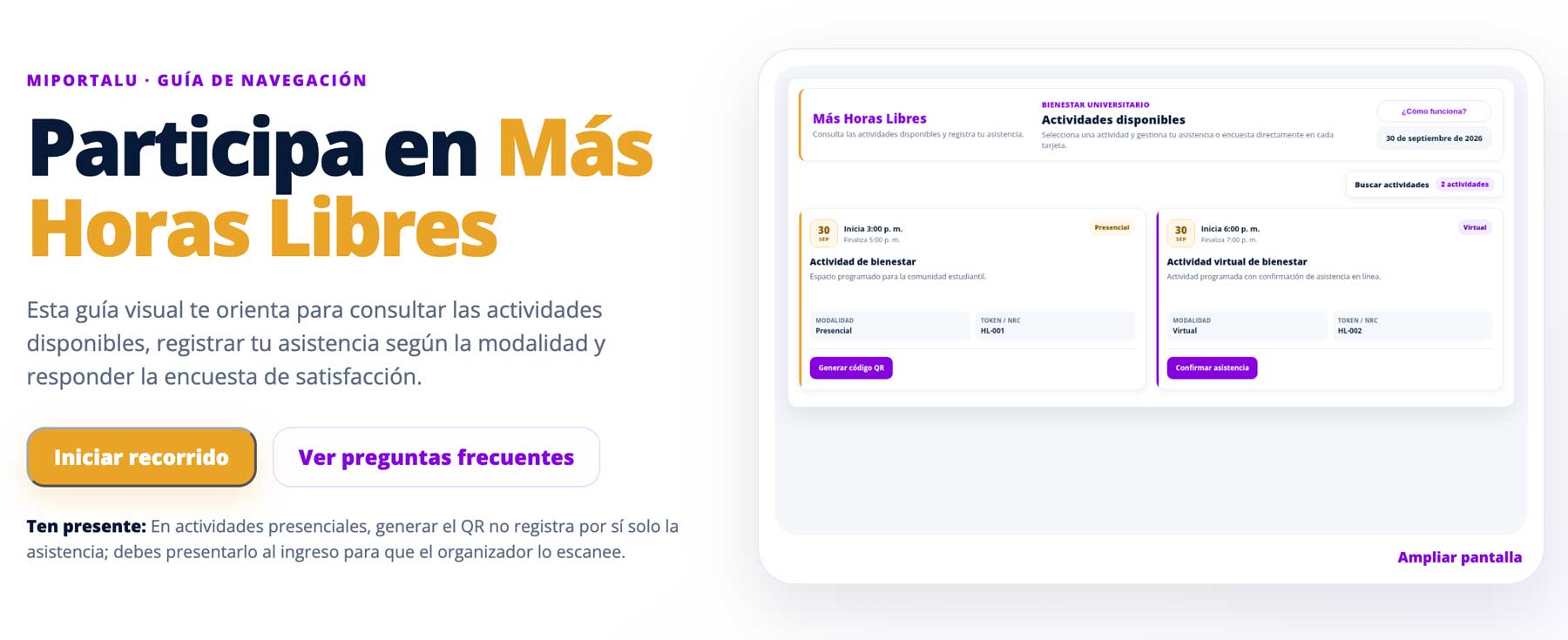
MiPortalU se renovó y esta actualización trajo novedades en algunos procesos, entre ellos la forma en que los estudiantes registran las horas libres cuando asisten o se conectan a los eventos de Bienestar Universitario. Para que sepas cómo es el nuevo sistema, aquí te dejamos un paso a paso:
1. Revisa las actividades disponibles
Luego de ingresar con tu usuario y clave de siempre a MiPortalU, puedes consultar el listado de eventos por semana que tiene preparados Bienestar para que elijas en los que quieres participar. Hay dos formas de consultarlos:
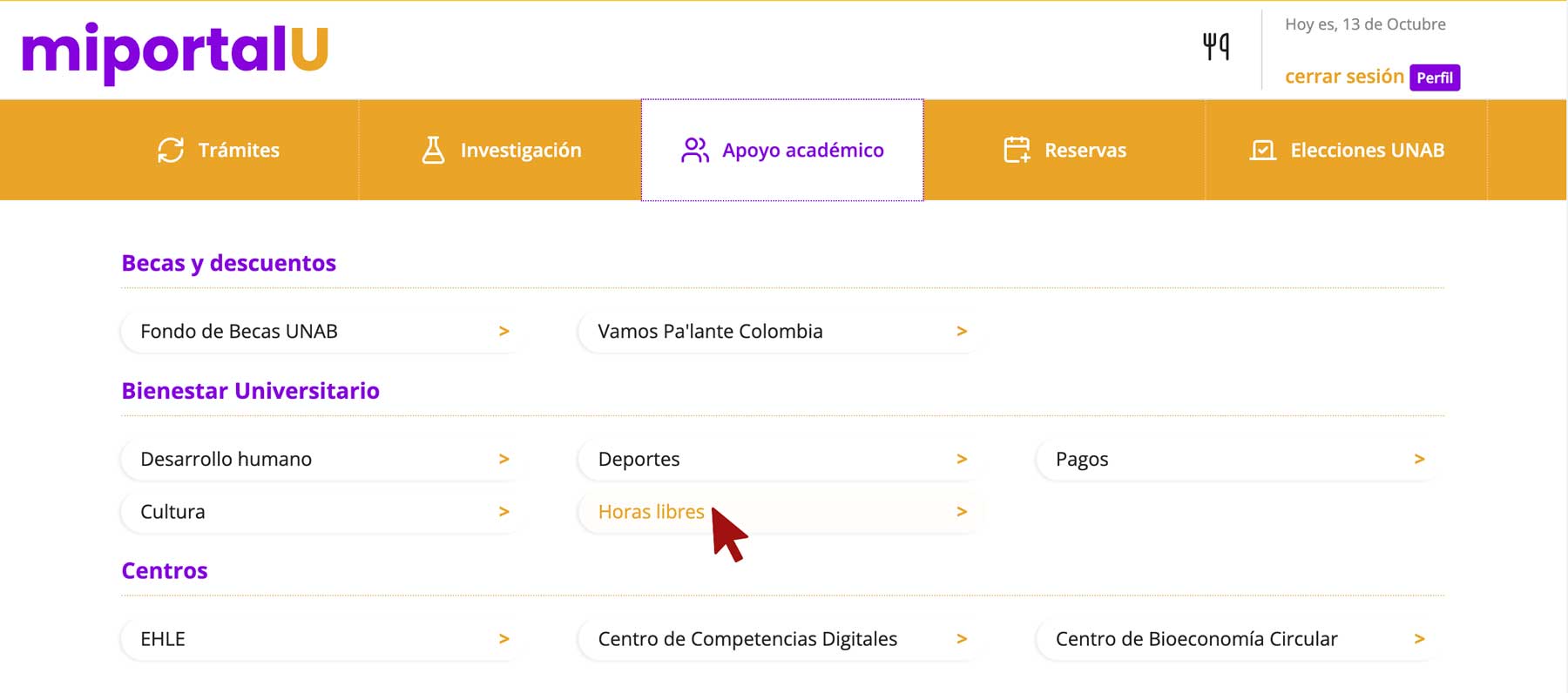
1. En el menú superior ruta Apoyo académico > Bienestar Universitario > Horas libres
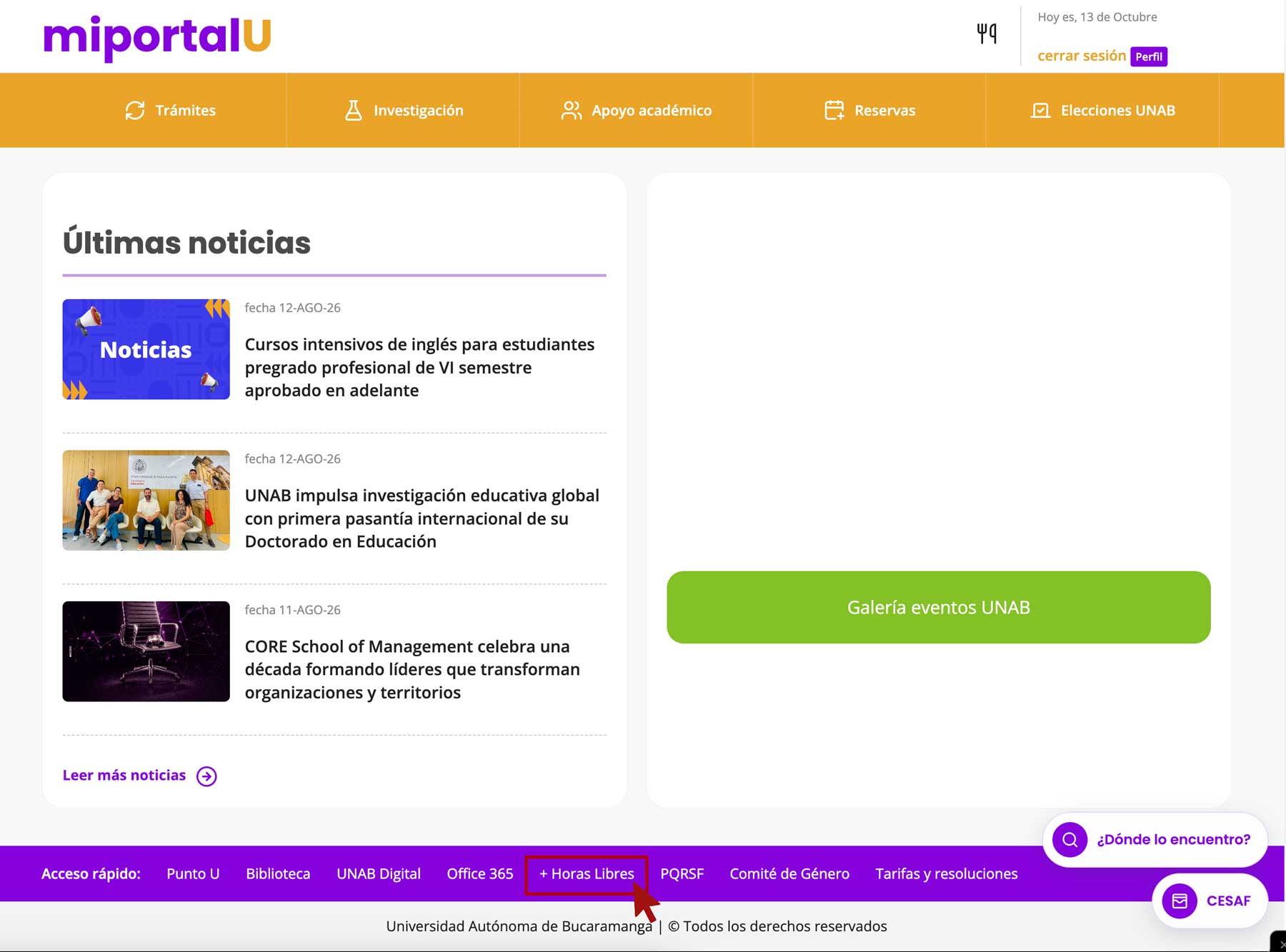
2. En la opción +Horas Libres del apartado Acceso rápido ubicado en la parte inferior del portal
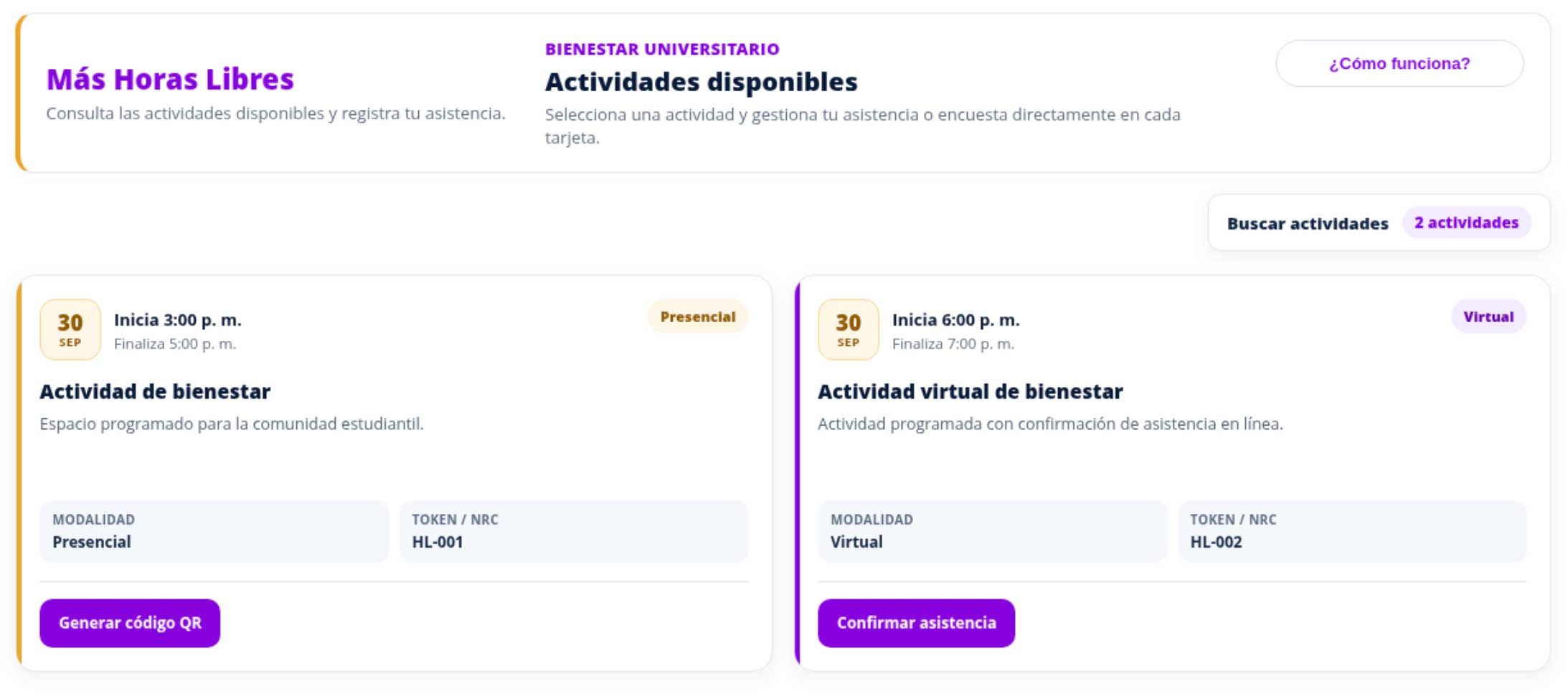
2. Elige el evento y haz el proceso para asistir
Existen dos tipos de eventos con horas libres: presenciales y virtuales. El proceso para obtener para participar en cada uno y obtener tus horas libres varía de acuerdo al tipo de evento.
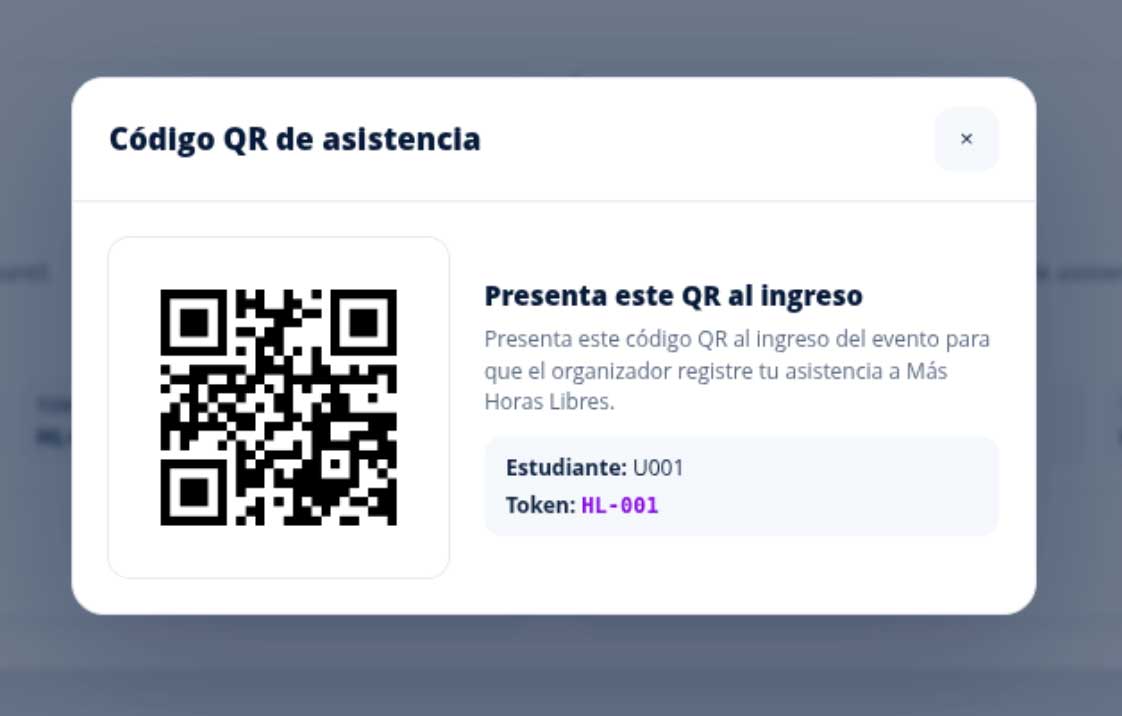
- Eventos presenciales: ubica el evento y da clic en el botón Generar código QR. Se abrirá una ventana que te confirma la información de la actividad. Vuelve a dar clic en el botón Generar código QR. Guarda el código y preséntalo al ingreso de la actividad. Ten presente que el sistema genera un QR por usuario y que el código debe ser escaneado en el evento para registrar la asistencia.
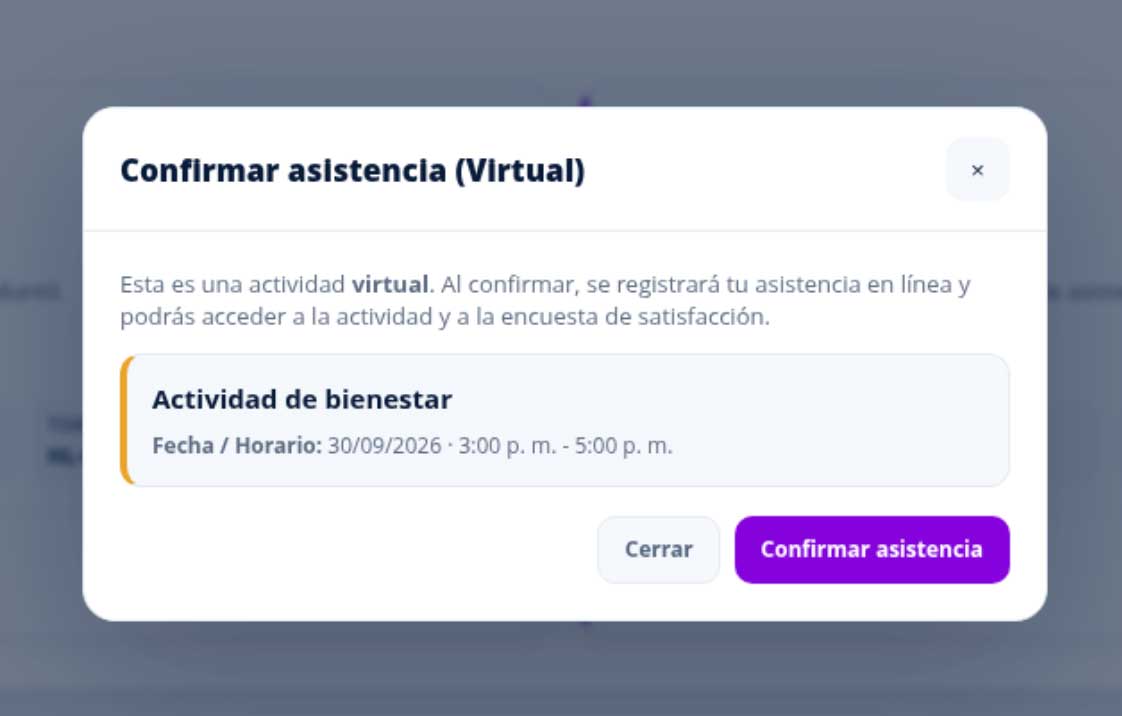
- Eventos virtuales: ubica la actividad y da clic en el botón Confirmar asistencia. Se abrirá una ventana que te confirma la información de la actividad. Vuelve a dar clic en el botón Confirmar asistencia. Verifica que en el recuadro del evento te aparezca la opción Confirmada.
3. Responde la encuesta de satisfacción
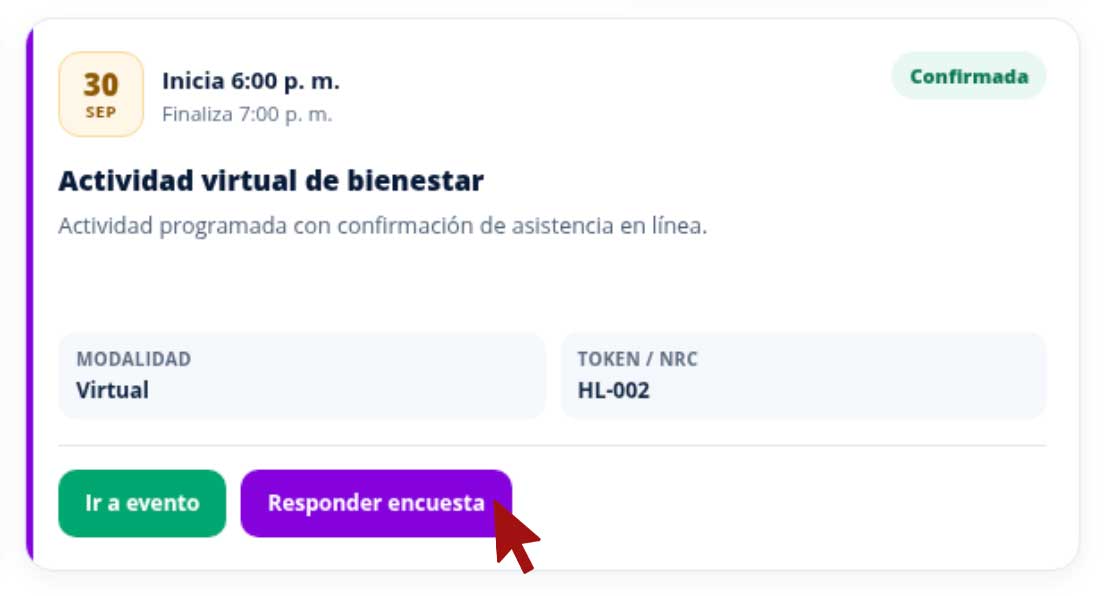
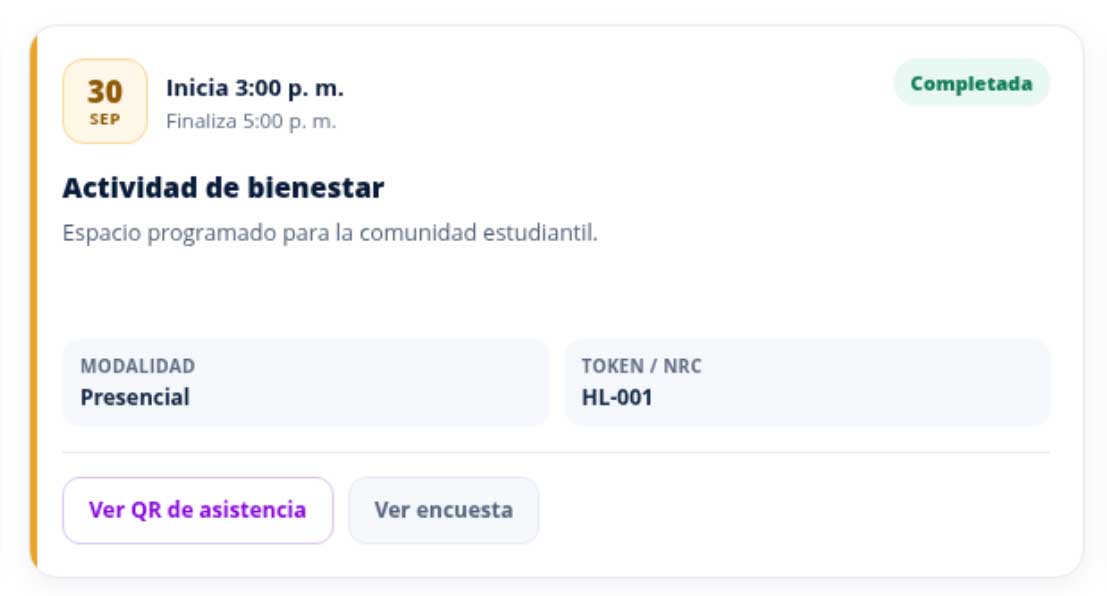
Para que se registren correctamente las horas libres, además de asistir y participar en los eventos, debes diligenciar una encuesta por actividad. Para hacerlo, da clic en el botón Responder encuesta que saldrá en cada evento luego de escanear tu código (presencial) o confirmar tu asistencia (virtual). Luego responde las seis preguntas, selecciona el botón Enviar encuesta y verifica que en el recuadro del evento te aparezca la opción Completada.
Si tienes dudas, en el portal habrá una guía visual permanente a la que puedes acceder haciendo clic en el botón ¿Cómo funciona? disponible en el listado de eventos.